Multimedia w EPUB
po jej przerobieniu wiesz, które elementy interaktywne działają w EPUB-ie o stałym układzie, czym ich zachowanie różni się od interaktywnego PDF-a, i sprawdziłeś to na pliku testowym z lekcji ID12.
1EPUB to strona internetowa w paczce
Plik EPUB to archiwum ZIP, w którym są strony HTML, style CSS, obrazy, fonty, pliki wideo i dźwięku, a przy interaktywności także skrypty JavaScript. Kiedy eksportujesz EPUB o stałym układzie, InDesign tłumaczy przyciski, animacje i stany obiektów na technologie stron www.
Z tego wynika najważniejsza różnica wobec PDF-a:
- PDF — interaktywność obsługuje przede wszystkim jeden program, Acrobat. Albo masz Acrobata, albo nie.
- EPUB — interaktywność obsługuje silnik czytnika, czyli w praktyce wbudowana przeglądarka. Każdy czytnik sam decyduje, czy uruchomi skrypty, czy pozwoli na automatyczne odtwarzanie, jak pokaże odtwarzacz.
Czytniki zachowują się bardzo różnie:
- Apple Books (macOS, iPad) — najpełniejsza obsługa interaktywnego EPUB-a o stałym układzie; na nim większość autorów testuje pliki z InDesigna,
- Thorium Reader (Windows, macOS, Linux) — duża część działa, ale każdy element trzeba sprawdzić,
- Kindle — EPUB jest konwertowany do formatu Amazonu, a interaktywność przepada.
Działa w podglądzie nie znaczy działa u czytelnika
Panel Podgląd EPUB w InDesignie pokazuje, jak plik zachowa się w czytniku, który obsługuje wszystko. Prawdziwy czytelnik może mieć czytnik, który nie uruchamia skryptów. Zasada z lekcji ID10 obowiązuje bez wyjątków: magazyn musi być czytelny i nawigowalny bez animacji, stanów i dźwięku.
2Stały i płynny układ
W kursie eksportujemy EPUB o stałym układzie (lekcja ID10) i ta lekcja dotyczy właśnie jego. Dla porządku — w EPUB-ie o układzie płynnym (reflowable), w którym tekst przepływa jak na stronie www:
- wideo i dźwięk działają,
- hiperłącza i odsyłacze działają,
- przyciski, animacje, obiekty wielostanowe i pokaż/ukryj — nie działają.
Interaktywność w EPUB-ie oznacza więc w praktyce EPUB o stałym układzie.
3Wideo
Plik przygotowujesz tak samo jak w lekcji ID12: MP4 z kodekiem H.264, krótko, 1280 × 720 px. W EPUB-ie też się osadza i InDesign go nie kompresuje.
Panel Multimedia (Okno → Interaktywne → Multimedia) działa tu inaczej niż przy PDF-ie:
- Pokaż kontrolki (Show Controller) — w EPUB-ie działa. Czytnik wyświetla własny pasek odtwarzania: odtwórz, pauza, przewijanie, głośność, pełny ekran.
- Odtwarzaj przy wczytaniu strony — czytnik może to zablokować. Przeglądarki i czytniki zwykle nie pozwalają na automatyczne odtwarzanie filmu z dźwiękiem; czytelnik i tak musi stuknąć.
- Pętla — w EPUB-ie zwykle działa (sprawdzisz w ćwiczeniu).
- Plakat — tak jak w PDF-ie.
Przyciski z akcją Wideo z lekcji ID12 również przechodzą do EPUB-a, ale działają tylko w czytnikach, które uruchamiają skrypty.
Kontrolki: w PDF-ie i w EPUB-ie odwrotnie
W PDF-ie własne przyciski to jedyne kontrolki, jakie masz. W EPUB-ie jest odwrotnie: podstawą są kontrolki czytnika (Pokaż kontrolki), bo działają także bez skryptów, a własne przyciski są dodatkiem. Jeśli eksportujesz ten sam plik do obu formatów, włącz kontrolki dla EPUB-a i zostaw przyciski — w PDF-ie kontrolki i tak się nie pojawią.
4Dźwięk
Dźwięk w EPUB-ie omawia lekcja ID10: MP3, widoczne kontrolki, plakat, odtwarzanie tylko na żądanie czytelnika. Ta sama zasada co przy wideo: kontrolki czytnika to podstawa, przyciski z akcją Dźwięk — dodatek.
5Animacja i panel Czas
W lekcji ID10 dodałeś jedną animację z gotowego ustawienia. Tu dwie rzeczy więcej.
Kolejność: panel Czas
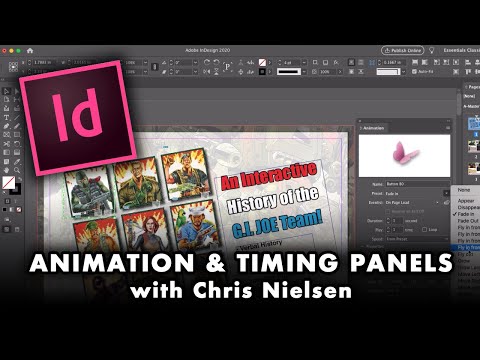
Okno → Interaktywne → Czas (Timing). Panel pokazuje wszystkie animacje na rozkładówce uruchamiane tym samym zdarzeniem (np. Przy wczytaniu strony):
- przeciągając pozycje na liście, ustalasz kolejność,
- zaznaczając kilka pozycji i klikając ikonę Odtwórz razem, sprawiasz, że ruszą jednocześnie,
- Opóźnienie (Delay) ustawia przerwę przed startem animacji.
Animacja uruchamiana przyciskiem
- W panelu Animacja ustaw animacji zdarzenie Po kliknięciu przycisku (On Button Event) — wtedy nie uruchomi się sama.
- Zaznacz przycisk i dodaj akcję Animacja (Animation) z opcją Odtwórz (Play), wybierając animowany obiekt.
Podgląd sprawdzasz w panelu Podgląd EPUB (Okno → Interaktywne → Podgląd EPUB).
Animacja w PDF-ie nie istnieje
Ta sama animacja w interaktywnym PDF-ie nie ruszy — obiekt będzie stał nieruchomo na stronie. Jeśli robisz obie wersje magazynu, położenie obiektu na stronie (stan końcowy albo początkowy animacji) musi dobrze wyglądać także jako statyczny układ.
6Obiekty wielostanowe
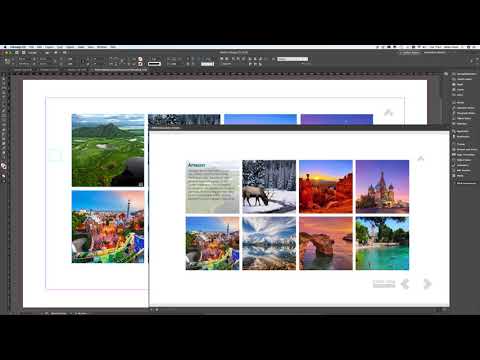
Obiekt wielostanowy to jedna ramka z kilkoma wersjami zawartości — stanami. Czytelnik przełącza je przyciskami. To najprostszy sposób na galerię, „przed i po” albo kolejne fazy ilustracji.
- Ułóż obrazy (lub grupy obiektów) dokładnie jeden na drugim i zaznacz je wszystkie.
- Okno → Interaktywne → Stany obiektu (Object States), ikona Konwertuj zaznaczenie na obiekt wielostanowy w dolnej części panelu. Każdy obiekt staje się osobnym stanem; nazwij stany w panelu.
- Narysuj przyciski „następny” i „poprzedni” z akcjami Przejdź do następnego stanu i Przejdź do poprzedniego stanu (Go To Next State / Go To Previous State). Opcja Zatrzymaj na ostatnim stanie (Stop at Last State) sprawia, że galeria nie zapętla się.
- Akcja Przejdź do stanu (Go To State) przełącza od razu na wybrany stan — przydatna przy przyciskach „1”, „2”, „3”.
W EPUB-ie o stałym układzie obiekt wielostanowy działa w czytnikach obsługujących skrypty. Z lekcji ID12 wiesz, że w PDF-ie nie działa wcale.
7Pokaż/ukryj
Galeria zbudowana z akcji Pokaż/ukryj przyciski i formularze (lekcja ID12) działa także w EPUB-ie o stałym układzie — również tylko w czytnikach ze skryptami. Jeśli magazyn ma wersję PDF i EPUB, to rozwiązanie działa w obu; obiekt wielostanowy jest prostszy w budowie, ale tylko dla EPUB-a.
8Wstaw HTML — furtka dla eksperymentów
Obiekt → Wstaw HTML (Insert HTML) wkleja na stronę fragment kodu HTML, np. kod osadzenia filmu z serwisu wideo albo prostą animację napisaną w HTML i CSS. W InDesignie zobaczysz tylko szary prostokąt, w EPUB-ie o stałym układzie kod ożyje — w czytnikach, które na to pozwolą. Podobnie umieścisz animację z Adobe Animate wyeksportowaną jako plik OAM (Plik → Umieść).
Traktuj to jako eksperyment, a nie podstawę magazynu:
- osadzony film z serwisu wideo wymaga internetu i działa tylko wtedy, gdy czytnik pozwala na treści z sieci,
- treść pobierana z sieci przestaje być częścią Twojego pliku — gdy serwis usunie film, w magazynie zostanie pusta ramka,
- EPUBCheck może zgłaszać ostrzeżenia albo błędy dla zasobów zewnętrznych.
9Czego w EPUB-ie nie ma
- Przejść stron — strony zmienia czytnik po swojemu.
- Formularzy — pola formularzy z InDesigna nie przechodzą do EPUB-a.
- Najechania na ekranach dotykowych — stan Najechanie przycisku ma sens tylko z myszą.
10PDF a EPUB — zestawienie
| Element | Interaktywny PDF | EPUB o stałym układzie |
|---|---|---|
| Hiperłącza, odsyłacze, spis treści | tak | tak |
| Przyciski: przejdź do strony | tak | tak |
| Stany przycisku (najechanie, kliknięcie) | tak, w Acrobacie | częściowo; bez najechania na ekranach dotykowych |
| Pokaż/ukryj przyciski | tak, w Acrobacie | tak, w czytnikach ze skryptami |
| Obiekty wielostanowe | nie | tak, w czytnikach ze skryptami |
| Animacje (panele Animacja i Czas) | nie | tak, w czytnikach ze skryptami |
| Wideo MP4 | tak, w praktyce tylko Acrobat na komputerze | tak, w czytnikach EPUB 3 |
| Kontrolki odtwarzacza (Pokaż kontrolki) | nie | tak |
| Pętla wideo | nie | zwykle tak |
| Dźwięk MP3 | tak, w Acrobacie | tak |
| Przejścia stron | tak, w trybie pełnoekranowym Acrobata | nie |
| Formularze | tak | nie |
| Wstaw HTML | nie | tak, jeśli czytnik pozwala |
| Gdzie działa najpełniej | Acrobat / Acrobat Reader na komputerze | Apple Books |
Wniosek: PDF ma jednego czytelnika-specjalistę — Acrobata — i ograniczony zestaw multimediów, które zostały po końcu Flasha. EPUB korzysta z technologii stron www, umie więcej, ale każdy czytnik pokaże inną część tego, co zaprojektowałeś. W obu przypadkach publikacja musi się bronić bez warstwy interaktywnej.
11Eksport i walidacja
Eksport i walidacja jak w lekcji ID10:
- Sprawdź plik w panelu Podgląd EPUB.
- Plik → Eksportuj → EPUB (stały układ), ustawienia z lekcji ID10.
- Sprawdź EPUB w Pagina EPUB-Checker. Błędy poprawiasz, ostrzeżenia czytasz.
Po eksporcie porównaj wielkość EPUB-a z PDF-em z lekcji ID12 — w obu siedzi ten sam film.
12Ćwiczenie: ten sam plik jako EPUB
- Otwórz test-multimedia.indd z lekcji ID12 i zapisz kopię jako test-multimedia-epub.indd — wersja PDF zostaje bez zmian.
- W kopii zaznacz wideo i dźwięk i włącz w panelu Multimedia Pokaż kontrolki. Własnych przycisków nie usuwaj.
- Do animacji ze strony 3 dodaj drugą animację i w panelu Czas ustaw je tak, żeby ruszały jedna po drugiej.
- Sprawdź wszystkie strony w panelu Podgląd EPUB.
- Wyeksportuj EPUB o stałym układzie i sprawdź go w Pagina EPUB-Checker. Popraw błędy.
- Przetestuj plik w dwóch czytnikach, np. Thorium Reader i Apple Books.
- Do notatki z lekcji ID12 dopisz wyniki dla EPUB-a. Zaznacz elementy, które zachowują się inaczej niż w PDF-ie — szczególnie: galeria A, animacja, kontrolki wideo, pętla, formularz, przejście strony.
- Dla chętnych: wyeksportuj z tej samej kopii EPUB o układzie płynnym (Plik → Eksportuj → EPUB (płynny układ)) i sprawdź, co zostało z interaktywności.
13Lista kontrolna
14Do obejrzenia
Filmy są po angielsku i pochodzą z lat 2018–2020 — interfejs InDesigna wyglądał wtedy nieco inaczej, ale panele Animacja, Czas, Stany obiektu i Przyciski i formularze działają tak samo. Autorzy testują EPUB-y głównie w Apple Books na iPadzie.