Multimedia w interaktywnym PDF
po jej przerobieniu wiesz, które elementy interaktywne InDesigna przechodzą do interaktywnego PDF-a, a które giną przy eksporcie — i sprawdziłeś to sam na małym pliku testowym w dwóch–trzech czytnikach. Magazynu w tej lekcji nie zmieniasz.
1Strona z doklejoną interaktywnością
PDF powstał po to, żeby strona wyglądała wszędzie tak samo — dlatego oddajesz go do drukarni (lekcja ID8). Przyciski, wideo i dźwięk to dodatkowa warstwa, którą każdy czytnik musi umieć obsłużyć. I tu zaczynają się różnice:
- Adobe Acrobat i Acrobat Reader na komputerze — obsługują prawie wszystko, co opisuje ta lekcja,
- przeglądarki internetowe (Chrome, Edge, Firefox, Safari), Podgląd w macOS, aplikacje na telefonach — hiperłącza, zakładki i zwykle formularze tak; wideo, dźwięk i bardziej złożone przyciski zwykle nie.
Do 2020 roku multimedia w PDF-ie opierały się w dużej części na technologii Flash: z niej pochodziły kontrolki odtwarzacza wideo, a animacje z InDesigna trafiały do PDF-a jako pliki SWF. Flash Player przestał działać 31 grudnia 2020 roku i razem z nim zniknęły kontrolki odtwarzacza w PDF-ie oraz animacje.
Stare poradniki pokazują rzeczy, które już nie działają
Filmy i artykuły sprzed 2021 roku często pokazują wideo w PDF-ie z ładnym paskiem odtwarzania albo animowane obiekty. Dziś tego w PDF-ie nie uzyskasz. Zanim zaczniesz coś odtwarzać z poradnika, sprawdź jego datę.
2Co przechodzi do PDF-a, a co nie
Krótka mapa, którą w ćwiczeniu sprawdzisz sam.
Działa w Acrobacie:
- hiperłącza, odsyłacze i zakładki (lekcja ID9),
- przyciski z akcjami nawigacji i ze stanami Normalny, Najechanie, Kliknięcie (lekcja ID9),
- przyciski z akcją Pokaż/ukryj przyciski i formularze,
- wideo MP4 (H.264) i dźwięk MP3,
- przyciski sterujące wideo i dźwiękiem (odtwórz, wstrzymaj, zatrzymaj),
- przejścia stron — w trybie pełnoekranowym,
- pola formularzy.
Nie działa w PDF-ie w ogóle:
- animacje z panelu Animacja,
- obiekty wielostanowe (panel Stany obiektu),
- kontrolki odtwarzacza ustawiane w panelu Multimedia,
- odtwarzanie wideo w pętli,
- treść wstawiona przez Obiekt → Wstaw HTML.
To, co nie działa w PDF-ie, w większości działa w EPUB-ie o stałym układzie — tym zajmiemy się w lekcji ID13.
3Wideo
Przygotowanie pliku
- Format: MP4 z kodekiem H.264 (dźwięk w pliku: AAC). InDesign przyjmie też starsze formaty (MOV, AVI), ale w PDF-ie nie licz na nie — przekonwertuj je w Adobe Media Encoder albo w darmowym HandBrake.
- Długość: krótko, do ok. 30 sekund. Rozdzielczość: 1280 × 720 px w zupełności wystarcza.
- Wideo osadza się w PDF-ie w całości. InDesign go nie kompresuje — plik PDF urośnie dokładnie o wielkość filmu.
- Prawa: własne nagranie albo materiał z serwisu z wolną licencją (np. Pexels, Pixabay). Zapisz adres strony, z której pochodzi film — przyda się w punkcie o plakacie.
Umieszczenie
Plik → Umieść, tak jak obraz. Ramka wyznacza wymiar odtwarzacza — zachowaj proporcje filmu (najczęściej 16:9), inaczej obraz zostanie wpasowany z pustymi pasami.
Panel Multimedia
Okno → Interaktywne → Multimedia. Dla PDF-a znaczenie mają:
- Odtwarzaj przy wczytaniu strony (Play on Page Load) — film rusza po przejściu na stronę. Acrobat może najpierw zapytać, czy ufasz dokumentowi i pozwalasz na odtwarzanie multimediów.
- Pętla (Loop) — według dokumentacji Adobe w PDF-ie nie działa. Film odtworzy się raz i wróci do plakatu.
- Plakat (Poster) — obraz widoczny w ramce, zanim film ruszy: Brak, Standardowy, Z bieżącej klatki, Wybierz obraz, Z wideo.
Ustawienia kontrolek, które widzisz w panelu, w PDF-ie nie dają efektu — kontrolki opierały się na Flashu. Jak to obejść, opisuje punkt 5.
Plakat to Twój plan B
Czytelnik, który otworzy PDF w przeglądarce, nie zobaczy filmu. Zaprojektuj plakat tak, żeby bronił się sam: wybrany kadr i krótki podpis. Pod ramką wideo umieść podpis z hiperłączem do wersji filmu w sieci. Nie nakładaj hiperłącza na samą ramkę wideo — kliknięcie w ramkę ma uruchamiać film.
4Dźwięk
- Format: MP3. Prawa — jak przy wideo (zasady z lekcji ID10).
- Plik → Umieść, potem panel Multimedia:
- Odtwarzaj przy wczytaniu strony — używaj ostrożnie; czytelnik, który nie spodziewa się dźwięku, zwykle od razu zamyka plik albo wycisza komputer,
- Zatrzymaj przy zmianie strony (Stop on Page Turn) — dźwięk nie ciągnie się za czytelnikiem na kolejne strony,
- Pętla — dostępna tylko dla MP3; czy działa w Twoim Acrobacie, sprawdzisz w ćwiczeniu,
- Plakat — obraz w miejscu dźwięku; bez niego ramka dźwięku jest na stronie niewidoczna.
Kontrolek odtwarzacza w PDF-ie nie ma również dla dźwięku — sterujesz nim własnymi przyciskami.
5Własne kontrolki: przyciski sterujące wideo i dźwiękiem
Skoro PDF nie pokaże paska odtwarzania, robisz go sam z przycisków (panel Przyciski i formularze, lekcja ID9).
- Narysuj dwa przyciski: „odtwórz” i „zatrzymaj” (ikona, tekst albo jedno i drugie). Obszar klikalny co najmniej ok. 9 × 9 mm — jak w lekcji ID9.
- Zaznacz przycisk „odtwórz”. W panelu Przyciski i formularze ustaw zdarzenie Po zwolnieniu lub stuknięciu (On Release or Tap).
- Dodaj akcję Wideo (Video), wybierz z listy swój film i opcję Odtwórz (Play).
- Przycisk „zatrzymaj”: ta sama akcja, opcja Zatrzymaj (Stop) albo Wstrzymaj (Pause) — wtedy dodaj trzeci przycisk z opcją Wznów (Resume).
- Dla dźwięku robisz to samo z akcją Dźwięk (Sound).
Dla chętnych: w panelu Multimedia możesz dodać do filmu punkty nawigacji (Navigation Points) — np. początek każdej sceny. Przycisk z opcją Odtwórz od punktu nawigacji uruchomi film od wybranego miejsca.
Jedno kliknięcie, jedna akcja
Przycisk, który robi kilka rzeczy naraz albo reaguje tylko na najechanie kursorem, na tablecie nie zadziała — tam nie ma kursora. Każda funkcja dostaje osobny przycisk ze zdarzeniem Po zwolnieniu lub stuknięciu.
6Pokaż/ukryj zamiast obiektów wielostanowych
Obiekt wielostanowy (np. galeria, w której przyciskiem przełączasz obrazy) w PDF-ie nie działa. Ten sam efekt zbudujesz z przycisków, które pokazują i ukrywają inne przyciski.
Przykład — galeria trzech obrazów:
- Ułóż trzy obrazy dokładnie jeden na drugim.
- Każdy obraz zamień na przycisk (ikona w dolnej części panelu Przyciski i formularze) i nazwij go w panelu: „obraz 1”, „obraz 2”, „obraz 3”.
- Przy obrazach 2 i 3 zaznacz w panelu Ukryty do momentu uruchomienia (Hidden Until Triggered). W PDF-ie na starcie widać tylko obraz 1.
- Narysuj trzy małe przyciski „1”, „2”, „3”. Przycisk „1” dostaje akcję Pokaż/ukryj przyciski i formularze (Show/Hide Buttons and Forms): „obraz 1” — pokaż, „obraz 2” i „obraz 3” — ukryj. Przyciski „2” i „3” — analogicznie.
Ta sama metoda posłuży do przypisu albo podpisu, który pojawia się po kliknięciu, czy do „odsłonięcia” drugiego planu ilustracji.
Panel Podgląd EPUB nie pokazuje PDF-a
Okno → Interaktywne → Podgląd EPUB symuluje zachowanie EPUB-a. Obiekt wielostanowy zadziała w podglądzie, a w PDF-ie już nie. Interaktywny PDF sprawdzasz zawsze po eksporcie, w Acrobacie.
7Przejścia stron
Okno → Interaktywne → Przejścia stron (Page Transitions). Wybierasz efekt zmiany strony, np. Rozpuszczanie, i stosujesz go do jednej rozkładówki albo do wszystkich (ikona w dolnej części panelu).
- Przejścia działają w Acrobacie w trybie pełnoekranowym: Widok → Tryb pełnoekranowy (Ctrl/Cmd + L). W zwykłym oknie ich nie zobaczysz.
- W EPUB-ie przejść stron nie ma.
To efekt dla publikacji pokazywanej na ekranie — np. podczas prezentacji magazynu — a nie dla czytania. Jeden spokojny efekt na cały plik wystarczy.
8Formularze
Pola formularzy to jedyny rodzaj interaktywności, który ma PDF, a nie ma EPUB. W panelu Przyciski i formularze, na liście Typ, wybierasz: Pole tekstowe, Pole wyboru, Przycisk opcji, Pole kombi, Pole listy lub Pole podpisu.
W publikacji artystycznej formularz pojawia się rzadko, ale bywa ciekawym gestem: strona, na której czytelnik dopisuje własny tekst, karta z pytaniami, ankieta po lekturze. Proste pola tekstowe wypełnisz w Acrobacie i w większości przeglądarek.
9Eksport
Plik → Eksportuj → Adobe PDF (interaktywny), ustawienia z lekcji ID9, a dodatkowo:
- Przyciski i multimedia: Uwzględnij wszystko — przy opcji Tylko wygląd przyciski i multimedia staną się nieklikalnymi obrazkami,
- Przejścia stron: Z dokumentu,
- Utwórz PDF ze znacznikami — PDF zachowuje strukturę i tekst alternatywny dla czytników ekranu.
Po eksporcie porównaj wielkość pliku z wersją bez wideo. Różnica to Twój film.
10Co nowego w wersji 2027
W InDesignie 2027 (wersja 22.0, listopad 2026) multimedia w PDF-ie i EPUB-ie działają tak samo jak w wersji 2025/26. Nowości dotyczą dostępności:
- Sprawdź dokument (Check Document) wskazuje obrazy bez tekstu alternatywnego i tabele bez podsumowania,
- tabele w PDF-ie i EPUB-ie eksportują nagłówki wierszy i kolumn oraz podpisy,
- tekst alternatywny można wygenerować przez AI dla wielu obrazów naraz; InDesign przypomni o aktualizacji opisu po przycięciu obrazu.
Tekst alternatywny z AI to szkic
Opis wygenerowany automatycznie mówi, co jest na obrazie, ale nie wie, po co obraz jest w Twoim magazynie. Przeczytaj każdy opis i popraw go — przy kolażu z lekcji PS2 automat opisze elementy, a nie pomysł.
11Ćwiczenie: plik testowy
Ćwiczenie robisz w osobnym pliku. Zachowaj go — w lekcji ID13 wyeksportujesz go do EPUB-a i porównasz wyniki.
- Utwórz dokument test-multimedia.indd: trzy strony w formacie magazynu.
- Strona 1 — wideo. Umieść krótki MP4. Zaprojektuj własny plakat (Wybierz obraz). Dodaj przyciski „odtwórz” i „zatrzymaj” z akcją Wideo. Pod ramką umieść podpis z hiperłączem do strony, z której pochodzi film.
- Strona 2 — dźwięk i galeria. Umieść MP3 z plakatem i przyciskami z akcją Dźwięk. Obok zbuduj dwie galerie z tych samych trzech obrazów:
- galeria A — obiekt wielostanowy: zaznacz trzy obrazy ułożone jeden na drugim, w panelu Stany obiektu (Okno → Interaktywne → Stany obiektu) kliknij ikonę konwersji na obiekt wielostanowy i dodaj przyciski z akcjami Przejdź do następnego stanu i Przejdź do poprzedniego stanu,
- galeria B — ten sam efekt zbudowany z akcji Pokaż/ukryj (punkt 6).
- Strona 3 — reszta. Jeden obiekt z animacją z panelu Animacja (np. Pojawienie się), jedno pole tekstowe formularza. Wszystkim stronom nadaj jedno przejście strony.
- Wyeksportuj interaktywny PDF z ustawieniami z punktu 9.
- Przetestuj plik:
- w Acrobat Readerze — w oknie i w trybie pełnoekranowym,
- w przeglądarce internetowej,
- na telefonie lub tablecie, jeśli masz taką możliwość.
- Zapisz krótką notatkę z testu: dla każdego elementu (wideo, przyciski wideo, plakat, dźwięk, galeria A, galeria B, animacja, formularz, przejście strony) — działa, nie działa albo działa inaczej, osobno dla każdego czytnika. Notatka przyda się w lekcji ID13.
12Lista kontrolna
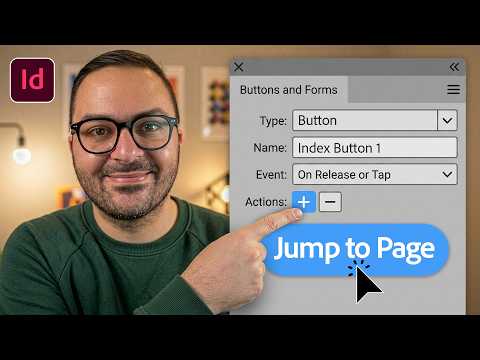
13Do obejrzenia
Filmy są po angielsku. Zwróć uwagę na daty — wszystko, co pokazano przed 2021 rokiem z kontrolkami odtwarzacza w PDF-ie, dziś działa inaczej.